
Despieces para Shopify: cada pieza clicable, con lista de piezas y carrito
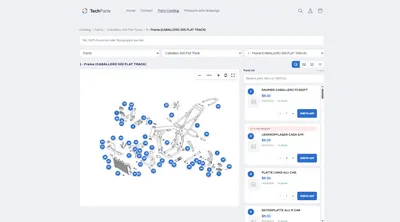
Sus clientes identifican la pieza en el despiece, hacen clic en el punto y la añaden al carrito, sin copiar ningún número y sin tener que consultar al soporte.
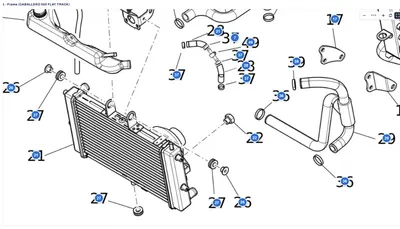
- Puntos numerados en cada pieza
- Lista de materiales con precio, existencias y cantidad
- Carrito directamente desde el despiece

Más que una imagen con algunos puntos
Los vendedores de repuestos preguntan una y otra vez lo mismo en la comunidad de Shopify: ¿cómo enlazo las piezas de un despiece con mis productos, con un clic o al pasar el cursor? Muchos temas permiten marcar un puñado de productos en una imagen. Eso está pensado para imágenes ambientadas, no basta para una lista de materiales con sesenta posiciones.
Un despiece necesita más que puntos con enlaces: los números de posición del despiece, la lista de materiales al lado, cantidades, números OEM y un carrito que no tenga que pasar antes por la página de producto.
| Criterio | Puntos clicables en una imagen | Despiece con Techparts |
|---|---|---|
| Pensado para | algunos productos en una foto | cada posición de una lista de materiales |
| El punto indica | una marca | el número de posición del despiece |
| Un clic lleva | a una página de producto | a la fila de la lista de piezas y a la tarjeta con precio y carrito |
| Lista de materiales | ninguna | Lista de piezas con referencia, número OEM, existencias y cantidad |
| Piezas montadas varias veces | un punto por enlace | agrupadas, p. ej. «4× en el despiece» |
| Detalle | tan grande como la imagen | Zoom y pantalla completa, los puntos se mueven con la imagen |
Lo que el despiece puede hacer en su tienda
- Puntos numeradosCada posición lleva su número del despiece. Incluso los números OEM largos caben: los puntos crecen para adaptarse.
- Lista de piezas al ladoDenominación, referencia y número OEM, precio, existencias y cantidad necesaria. El punto y la fila están vinculados.
- Zoom y pantalla completaRueda del ratón, dos dedos o barra de zoom. En pantalla completa, el despiece cubre toda la página.
- Cuatro vistasDividida, lista debajo, solo despiece o solo lista. Usted decide con cuál se abre la tienda.
- Varias hojasParte delantera, trasera, hidráulica: las pestañas sobre el despiece cambian la hoja y la lista a la vez.
- Tarjeta de producto en el puntoImagen, precio, selector de cantidad y botón de carrito, al pasar el cursor o al hacer clic.
- Búsqueda en la listaPor denominación, referencia y número OEM. Quien busca
341005también encuentra00341005. - Carrito desde la filaEl propio carrito de Shopify, y el contador del tema se actualiza en consecuencia.
Cómo se colocan los puntos en el despiece
- Suba el despiece. Mediante arrastrar y soltar, como archivo o desde los archivos de Shopify.
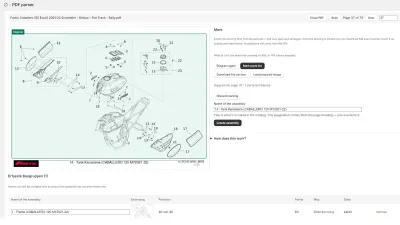
- Coloque las posiciones. Un doble clic en el despiece crea una posición; arrastrando se mueve. Si el despiece está en un catálogo PDF, el analizador de PDF lee por sí solo los números de posición y de referencia.
- Asigne artículos. Mediante el selector de productos de Shopify, incluso varios artículos en una misma posición, por ejemplo packs o piezas sucesoras.
- Inserte el bloque. En el editor de temas, el bloque «Despiece» se añade una vez a la plantilla de producto. Aparece en cada producto que tenga un despiece y permanece oculto en los demás.

En el producto o en el catálogo
El despiece puede colgar directamente del producto: la ficha de producto de una máquina lleva su despiece, y el cliente pide el repuesto justo donde encontró el equipo. Cuando las piezas pertenecen a muchos modelos, el buscador de piezas lleva, a través de fabricante, modelo y año, hasta el conjunto con su despiece. Ambos caminos comparten el mismo modelo de datos y se pueden combinar en la misma tienda.
Lo que importa en detalle para un buen despiece interactivo se explica en el artículo de la guía sobre despieces interactivos.
Para cualquier catálogo que haya que mostrar
Los despieces ayudan en todos los casos en los que una pieza es más fácil de mostrar que de nombrar — un resumen por sector está en Sectores, por ejemplo para motos, piezas de automóvil, barcos y electrodomésticos. Si un producto lleva más de un despiece, por ejemplo vista frontal y trasera, el artículo varios despieces en un mismo producto muestra cómo se ve eso en la tienda.
Preguntas frecuentes
¿Cuántos puntos caben en un despiece?
Tantas como tenga el despiece. Los artículos distintos por despiece son como máximo 128, un límite de Shopify. El editor muestra una insignia a partir de 113 artículos, y los conjuntos más grandes se reparten en varias hojas.
¿Funciona con mi tema?
El bloque se coloca donde quiera en el editor de temas, como cualquier otra sección de un tema Online Store 2.0. No se escribe ningún archivo del tema. La interacción con el carrito se ha probado en ocho temas, entre ellos Dawn y Horizon.
¿Puedo usar mis despieces en PDF?
Sí. El analizador de PDF abre el catálogo en el navegador, usted enmarca el despiece y la lista de materiales, y el sistema lee los números de posición y de referencia. Si el PDF no tiene capa de texto, reconoce los números de posición a partir de la imagen.
¿Cuánto cuesta?
El despiece en el producto está incluido en el plan gratuito, para hasta quince productos con despiece y sin límite de tiempo. El catálogo de piezas y el buscador del catálogo están disponibles desde PRO, y el analizador de PDF en MAX. Los precios están en Planes.
Más información en la guía
-
Despiece interactivo: puntos, lista de piezas y carrito en la tienda
Qué debe ofrecer un despiece interactivo en la tienda: puntos numerados, lista de piezas enlazada, zoom, carrito, y cómo llega a Shopify. Seguir leyendo -
Digitalizar un catálogo de repuestos: del PDF al despiece interactivo en la tienda
Catálogos de fabricante en PDF, datos de proveedor en XML, artículos en CSV: cómo la documentación existente se convierte en un catálogo de repuestos interactivo en la tienda. Seguir leyendo -
Evitar pedidos equivocados y devoluciones de repuestos
Por qué los clientes piden el repuesto equivocado y cómo lo evita una tienda: despiece, asignación de modelo, cantidades, notas y artículos sustituidos. Seguir leyendo


Vea su propio catálogo en su propia tienda.
Instale Techparts, cree un conjunto y véalo en la tienda. El plan gratuito admite quince productos con despiece, sin límite de tiempo.