
Convertir las listas de piezas en algo que se puede pedir en Shopify
Una lista de materiales es más que una simple enumeración. Sus clientes ven el precio, las existencias y la cantidad necesaria en cada posición, y pueden añadir todo un conjunto al carrito con unos pocos clics, en lugar de buscar cada pieza por separado.
- Referencia y número OEM por posición
- Cantidad predefinida, alternativas desplegables
- Búsqueda en la lista, pedido sin rodeos

Una lista de materiales es un pedido que solo falta confirmar
Una lista de materiales técnica ya dice todo lo necesario para hacer un pedido: qué pieza, en qué cantidad, en qué posición. Aun así, en muchas tiendas acaba como archivo PDF adjunto o como simple texto, y el cliente tiene que transcribir cada línea a mano en el buscador de productos. Techparts convierte la lista de materiales en una lista de piezas que se puede pedir directamente: junto al despiece o de forma independiente.
Qué muestra cada posición de la lista
- Descripción y referencia (SKU)única, igual que en su propio sistema de gestión de inventario.
- Número OEMprocedente del código de barras, de un metacampo o directamente de la posición en el despiece.
- Precio, con precio de comparación tachado si lo desea.
- ExistenciasEn stock, sin stock, agotado, visibles antes de pedir.
- Cantidad necesaria, con la que viene predefinido el selector de cantidad.
- Artículos alternativosvarios artículos en una misma posición, por ejemplo un paquete o una pieza sucesora, desplegables.
- Texto libre de avisoen la posición, para restricciones como «solo junto con la posición 12».
Cada uno de estos datos se puede desactivar de forma individual si no lo necesita para su surtido.
Pedir desde la lista, no dando rodeos
El selector de cantidad está directamente en la fila, con − y +, predefinido con la cantidad necesaria. Al hacer clic en «Añadir al carrito», la pieza pasa al propio carrito de Shopify, tanto desde la fila como desde la tarjeta de producto. El contador del carrito en el tema se actualiza al instante, y una confirmación propia indica la nueva cantidad en el carrito.
Quien conoce el número no necesita buscar
Encima de la lista, un campo de búsqueda filtra por descripción, referencia y número OEM, como cadena parcial: quien escribe 341005 también encuentra 00341005. Un contador de resultados muestra «3 de 52» o «Sin resultados», y un botón de borrado restablece el filtro. Las filas sin coincidencia se ocultan, no se eliminan — las alternativas desplegadas y las cantidades ya elegidas se conservan.
Cuatro vistas, una sola fuente de datos
La misma lista de materiales se puede mostrar de distintas formas, según cómo trabaje el cliente:
- DivididaDespiece y lista uno junto al otro, el caso habitual.
- Lista debajo del despiececuando el despiece necesita más espacio.
- Solo el despiece, a todo lo ancho, para láminas muy detalladas.
- Solo la listapara quienes ya conocen sus números de pieza y quieren ir directamente al carrito.
En el editor de temas usted decide qué vista muestra la tienda por defecto y si el cliente puede cambiarla.
De la lista de materiales a la posición: la relación sigue siendo visible
El punto y la fila están conectados: un clic en el punto del despiece resalta la fila correspondiente en la lista y la sube al principio, y un clic en la fila marca a su vez el punto. Así el cliente nunca pierde la relación entre lo que ve y lo que pide. Cómo funcionan el despiece y los puntos en detalle lo muestra la página despieces para Shopify.
Preguntas frecuentes
¿Puedo ocultar columnas concretas de la lista?
Sí. La imagen, el número de posición, la referencia, el número OEM, el precio, las existencias y el botón de carrito se pueden desactivar de forma individual en el editor de temas si algún dato no encaja con su surtido.
¿De dónde procede el número OEM de la lista?
Del código de barras del producto, de un metacampo o directamente de la posición en el despiece, definido una sola vez para toda la tienda. Esto también permite que el mismo producto muestre distintos números OEM en despieces diferentes.
¿Qué ocurre si una posición aparece varias veces en el despiece?
Se incluye una sola vez en la lista y se indica como «4× en el despiece», en lugar de aparecer cuatro veces.
¿Funciona la lista también sin un despiece?
Sí, mediante la vista «solo lista de piezas». Muestra únicamente las posiciones, de forma compacta y sin imagen del despiece — práctico para quienes quieren ir directo al grano.
Más información en la guía
-
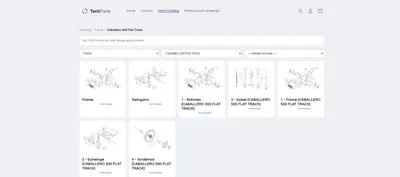
Catálogo de repuestos en Shopify: así encuentran los clientes la pieza correcta
Cómo se estructura un catálogo de repuestos en Shopify: árbol de categorías, despieces con puntos interactivos, lista de piezas y búsqueda por referencia. Seguir leyendo -
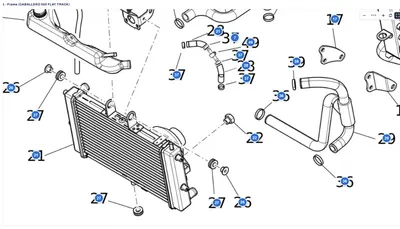
Evitar pedidos equivocados y devoluciones de repuestos
Por qué los clientes piden el repuesto equivocado y cómo lo evita una tienda: despiece, asignación de modelo, cantidades, notas y artículos sustituidos. Seguir leyendo -
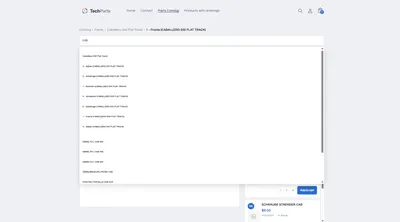
Búsqueda de repuestos por referencia: números de artículo y OEM que sí se encuentran
Por qué los clientes a menudo no encuentran su referencia en la tienda —ceros a la izquierda, guiones, números antiguos— y cómo un buscador de repuestos acierta de todos modos. Seguir leyendo


Vea su propio catálogo en su propia tienda.
Instale Techparts, cree un conjunto y véalo en la tienda. El plan gratuito admite quince productos con despiece, sin límite de tiempo.