
Explosionszeichnungen für Shopify: jedes Teil klickbar, mit Stückliste und Warenkorb
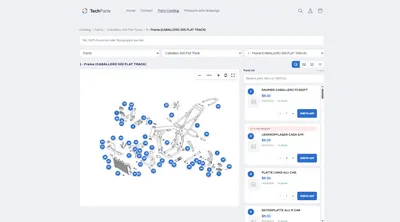
Ihre Kunden erkennen das Teil auf der Zeichnung, klicken auf den Punkt und legen es in den Warenkorb, ohne eine Nummer abzuschreiben und ohne Rückfrage beim Support.
- Nummerierte Punkte an jedem Teil
- Stückliste mit Preis, Bestand und Menge
- Warenkorb direkt aus der Zeichnung

Mehr als ein Bild mit ein paar Punkten
Ersatzteilhändler stellen die Frage in der Shopify-Community immer wieder: Wie verlinke ich die Teile einer Explosionszeichnung mit meinen Produkten, per Mausklick oder beim Darüberfahren? Viele Themes erlauben, auf einem Bild eine Handvoll Produkte zu markieren. Das ist für Wohnbilder gedacht, für eine Stückliste mit sechzig Positionen reicht es nicht.
Eine Explosionszeichnung braucht mehr als Punkte mit Links: die Positionsnummern der Zeichnung, die Stückliste daneben, Mengen, Herstellernummern und einen Warenkorb, der nicht erst über die Produktseite führt.
| Kriterium | Klickbare Punkte auf einem Bild | Explosionszeichnung mit Techparts |
|---|---|---|
| Gedacht für | einige Produkte auf einem Foto | jede Position einer Stückliste |
| Der Punkt zeigt | eine Markierung | die Positionsnummer der Zeichnung |
| Ein Klick führt | auf eine Produktseite | zur Zeile in der Teileliste und zur Karte mit Preis und Warenkorb |
| Stückliste | keine | Teileliste mit Artikel- und Herstellernummer, Bestand und Menge |
| Mehrfach verbaute Teile | ein Punkt je Link | zusammengefasst, etwa „4× in der Zeichnung“ |
| Details | so groß wie das Bild | Zoom und Vollbild, die Punkte wandern mit |
Was die Zeichnung im Shop kann
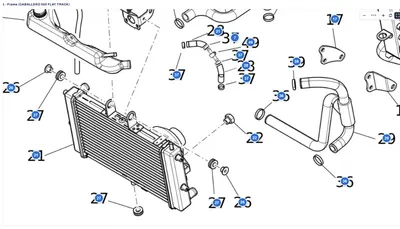
- Nummerierte PunkteJede Position trägt ihre Nummer aus der Zeichnung. Auch lange Herstellernummern passen hinein, die Punkte wachsen mit.
- Teileliste danebenBezeichnung, Artikel- und Herstellernummer, Preis, Bestand und benötigte Menge. Punkt und Zeile hängen zusammen.
- Zoom und VollbildMausrad, zwei Finger oder Zoomleiste. Im Vollbild liegt die Zeichnung über der ganzen Seite.
- Vier AnsichtenGeteilt, Liste darunter, nur Zeichnung oder nur Liste. Sie legen fest, womit der Shop aufmacht.
- Mehrere BlätterVorderseite, Rückseite, Hydraulik: Reiter über der Zeichnung wechseln Blatt und Liste gemeinsam.
- Produktkarte am PunktBild, Preis, Mengenwähler und Warenkorb-Knopf, beim Zeigen oder beim Klicken.
- Suche in der ListeNach Bezeichnung, Artikel- und Herstellernummer. Wer
341005sucht, findet auch00341005. - Warenkorb aus der ZeileShopifys eigener Warenkorb, und der Zähler im Theme zieht nach.
So kommen die Punkte auf die Zeichnung
- Zeichnung hochladen. Per Drag-and-drop, als Datei oder aus den Shopify-Dateien.
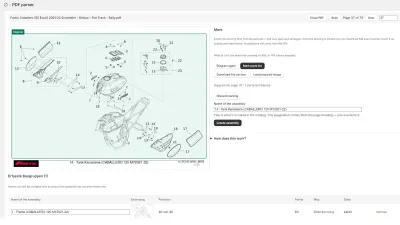
- Positionen setzen. Ein Doppelklick auf die Zeichnung legt eine Position an, Ziehen verschiebt sie. Liegt die Zeichnung als PDF-Katalog vor, liest der PDF-Parser Positions- und Artikelnummern selbst ab.
- Artikel zuordnen. Über Shopifys Produktauswahl, auch mehrere Artikel an einer Position, etwa Gebinde oder Nachfolger.
- Block einsetzen. Im Theme-Editor kommt der Block „Explosionszeichnung“ einmal in die Produktvorlage. Er erscheint bei jedem Produkt, das eine Zeichnung hat, und bleibt sonst unsichtbar.

Am Produkt oder im Katalog
Die Zeichnung kann direkt am Produkt hängen: Auf der Produktseite einer Maschine steht ihre Explosionszeichnung, und der Kunde bestellt das Ersatzteil dort, wo er das Gerät gefunden hat. Gehören Teile zu vielen Modellen, führt der Teilefinder über Hersteller, Modell und Baujahr zur Baugruppe mit ihrer Zeichnung. Beide Wege teilen dasselbe Datenmodell und lassen sich im selben Shop kombinieren.
Worauf es bei einer guten interaktiven Zeichnung im Einzelnen ankommt, beschreibt der Ratgeber-Artikel über interaktive Explosionszeichnungen.
Für jedes Sortiment, das man zeigen muss
Explosionszeichnungen helfen überall, wo ein Teil leichter zu zeigen als zu benennen ist — eine Übersicht nach Branche steht unter Branchen, etwa für Motorräder, Autoteile, Boote und Hausgeräte. Trägt ein Produkt mehr als eine Zeichnung, etwa Vorder- und Rückseite, zeigt der Artikel Mehrere Explosionszeichnungen an einem Produkt, wie das im Shop aussieht.
Häufige Fragen
Wie viele Punkte passen auf eine Zeichnung?
So viele Positionen, wie die Zeichnung hat. Verschiedene Artikel sind es je Zeichnung höchstens 128, eine Grenze von Shopify. Der Editor zeigt ab 113 Artikeln ein Abzeichen, und größere Baugruppen werden auf mehrere Blätter verteilt.
Läuft das mit meinem Theme?
Der Block kommt im Theme-Editor an die gewünschte Stelle, wie jeder andere Abschnitt eines Online-Store-2.0-Themes. Es werden keine Theme-Dateien geschrieben. Das Zusammenspiel mit dem Warenkorb ist in acht Themes geprüft, darunter Dawn und Horizon.
Kann ich meine PDF-Explosionszeichnungen verwenden?
Ja. Der PDF-Parser öffnet den Katalog im Browser, Sie umrahmen Zeichnung und Stückliste, und er liest Positions- und Artikelnummern ab. Hat die PDF keine Textebene, erkennt er die Positionsnummern aus dem Bild.
Was kostet das?
Die Zeichnung am Produkt ist im kostenlosen Tarif enthalten, für bis zu fünfzehn Produkte mit Zeichnung und ohne Zeitlimit. Teilekatalog und Katalogsuche gibt es ab PRO, den PDF-Parser in MAX. Die Preise stehen in den Tarifen.
Mehr dazu im Ratgeber
-
Interaktive Explosionszeichnung: Hotspots, Teileliste und Warenkorb im Shop
Was eine interaktive Explosionszeichnung im Shop leisten muss: nummerierte Hotspots, verknüpfte Teileliste, Zoom, Warenkorb – und wie sie nach Shopify kommt. Weiterlesen -
Ersatzteilkatalog digitalisieren: vom PDF zur klickbaren Zeichnung im Shop
Herstellerkataloge als PDF, Lieferantendaten als XML, Artikel als CSV: wie aus vorhandenen Unterlagen ein interaktiver Ersatzteilkatalog im Shop wird. Weiterlesen -
Fehlbestellungen und Retouren bei Ersatzteilen vermeiden
Warum Kunden das falsche Ersatzteil bestellen und wie ein Shop es verhindert: Zeichnung, Modellzuordnung, Stückzahlen, Hinweise und ersetzte Artikel. Weiterlesen


Den eigenen Katalog im eigenen Shop sehen.
Techparts installieren, eine Baugruppe anlegen, im Shop ansehen. Der kostenlose Tarif trägt fünfzehn Produkte mit Zeichnung, ohne Zeitlimit.