
Stücklisten in Shopify bestellbar machen
Eine Stückliste ist mehr als eine Aufzählung. Ihre Kunden sehen Preis, Bestand und benötigte Menge an jeder Position und legen eine ganze Baugruppe mit wenigen Klicks in den Warenkorb, statt jedes Teil einzeln zu suchen.
- Artikel- und Herstellernummer je Position
- Menge vorbelegt, Alternativen aufklappbar
- Suche in der Liste, Bestellung ohne Umweg

Eine Stückliste ist eine Bestellung, die nur noch bestätigt werden muss
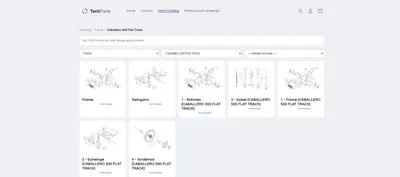
Eine technische Stückliste sagt bereits alles, was für eine Bestellung nötig ist: welches Teil, in welcher Menge, an welcher Position. Trotzdem landet sie in vielen Shops als PDF-Anhang oder als reiner Text — der Kunde muss jede Zeile einzeln in die Produktsuche übertragen. Techparts macht aus der Stückliste eine Teileliste, die direkt bestellbar ist: neben der Explosionszeichnung oder für sich allein.
Was jede Position der Liste zeigt
- Bezeichnung und Artikelnummer (SKU)eindeutig, wie im eigenen Warenwirtschaftssystem.
- Herstellernummer (OEM)aus Barcode, Metafeld oder direkt von der Position in der Zeichnung.
- Preis, auf Wunsch mit durchgestrichenem Vergleichspreis.
- BestandAuf Lager, Nicht auf Lager, Ausverkauft, sichtbar vor der Bestellung.
- Benötigte Stückzahl, mit der der Mengenwähler vorbelegt ist.
- Alternativartikelmehrere Artikel an einer Position, etwa Gebinde oder ein Nachfolger, aufklappbar.
- Freier Hinweistextan der Position, für Einschränkungen wie „nur zusammen mit Position 12".
Jede dieser Angaben lässt sich einzeln abschalten, wenn sie in Ihrem Sortiment nicht gebraucht wird.
Bestellen aus der Liste, nicht um sie herum
Der Mengenwähler steht direkt in der Zeile, mit − und +, vorbelegt mit der benötigten Stückzahl. Ein Klick auf „In den Warenkorb" legt das Teil in Shopifys eigenen Warenkorb, aus der Zeile und aus der Produktkarte. Der Warenkorb-Zähler im Theme zieht sofort nach, und eine eigene Bestätigung nennt die neue Stückzahl im Korb.
Wer die Nummer kennt, muss nicht suchen
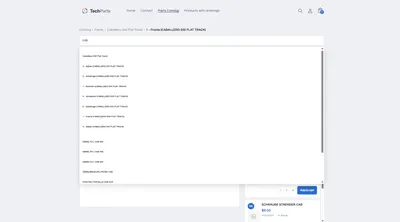
Über der Liste filtert ein Suchfeld nach Bezeichnung, Artikel- und Herstellernummer, als Teilzeichenkette: Wer 341005 eintippt, findet auch 00341005. Ein Trefferzähler zeigt „3 von 52" oder „Kein Treffer", und ein Löschknopf setzt den Filter zurück. Zeilen ohne Treffer werden verborgen, nicht entfernt — aufgeklappte Alternativen und schon gewählte Mengen bleiben dabei erhalten.
Vier Ansichten, eine Datenquelle
Dieselbe Stückliste lässt sich unterschiedlich zeigen, je nachdem, wie der Kunde arbeitet:
- GeteiltZeichnung und Liste nebeneinander, der Normalfall.
- Liste unter der Zeichnungwenn die Zeichnung mehr Platz braucht.
- Nur die Zeichnung, in voller Breite, für sehr detailreiche Blätter.
- Nur die Listefür Besteller, die ihre Teilenummern bereits kennen und direkt in den Warenkorb wollen.
Welche Ansicht der Shop standardmäßig zeigt und ob der Kunde umschalten darf, legen Sie im Theme-Editor fest.
Von der Stückliste zur Position: der Zusammenhang bleibt sichtbar
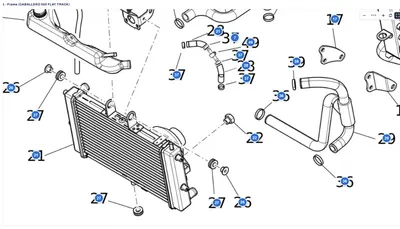
Punkt und Zeile hängen zusammen: Ein Klick auf den Punkt in der Zeichnung hebt die passende Zeile in der Liste hervor und rückt sie an den Anfang, ein Klick auf die Zeile markiert umgekehrt den Punkt. So verliert der Kunde nie den Bezug zwischen dem, was er sieht, und dem, was er bestellt. Wie Zeichnung und Punkte im Einzelnen funktionieren, zeigt die Seite Explosionszeichnungen für Shopify.
Häufige Fragen
Kann ich einzelne Spalten der Liste ausblenden?
Ja. Bild, Positionsnummer, Artikelnummer, Herstellernummer, Preis, Bestand und der Warenkorb-Knopf lassen sich im Theme-Editor einzeln abschalten, wenn eine Angabe für Ihr Sortiment nicht passt.
Woher kommt die Herstellernummer in der Liste?
Aus dem Barcode des Produkts, aus einem Metafeld oder direkt von der Position in der Zeichnung — einmal für den ganzen Shop festgelegt. Das erlaubt auch, dass dasselbe Produkt in verschiedenen Zeichnungen unterschiedliche Herstellernummern zeigt.
Was passiert, wenn eine Position mehrfach in der Zeichnung vorkommt?
Sie wird einmal in der Liste geführt und als „4× in der Zeichnung" ausgewiesen, statt viermal aufzutauchen.
Funktioniert die Liste auch ohne Explosionszeichnung?
Ja, über die Ansicht „nur Teileliste". Sie zeigt ausschließlich die Positionen, kompakt und ohne Bild der Zeichnung — praktisch für Besteller, die direkt zur Sache kommen wollen.
Mehr dazu im Ratgeber
-
Ersatzteilkatalog in Shopify: So finden Kunden das richtige Teil
Wie ein Ersatzteilkatalog in Shopify aufgebaut ist: Kategoriebaum, Explosionszeichnungen mit Hotspots, Teileliste und Suche nach Teilenummer. Weiterlesen -
Fehlbestellungen und Retouren bei Ersatzteilen vermeiden
Warum Kunden das falsche Ersatzteil bestellen und wie ein Shop es verhindert: Zeichnung, Modellzuordnung, Stückzahlen, Hinweise und ersetzte Artikel. Weiterlesen -
Ersatzteilsuche nach Teilenummer: Artikel- und OEM-Nummern, die gefunden werden
Warum Kunden ihre Teilenummer im Shop oft nicht finden – führende Nullen, Bindestriche, alte Nummern – und wie eine Ersatzteilsuche trotzdem trifft. Weiterlesen


Den eigenen Katalog im eigenen Shop sehen.
Techparts installieren, eine Baugruppe anlegen, im Shop ansehen. Der kostenlose Tarif trägt fünfzehn Produkte mit Zeichnung, ohne Zeitlimit.